Fotos lasern: Bildgravur mit Dithering
Ein Foto auf Holz, Leder oder Schiefer – mit einem Diodenlaser geht das erstaunlich gut. Wichtig ist, das Bild richtig aufzubereiten. BeamSketch zeigt dir schon auf der Zeichenfläche, wie das Ergebnis aussehen wird.
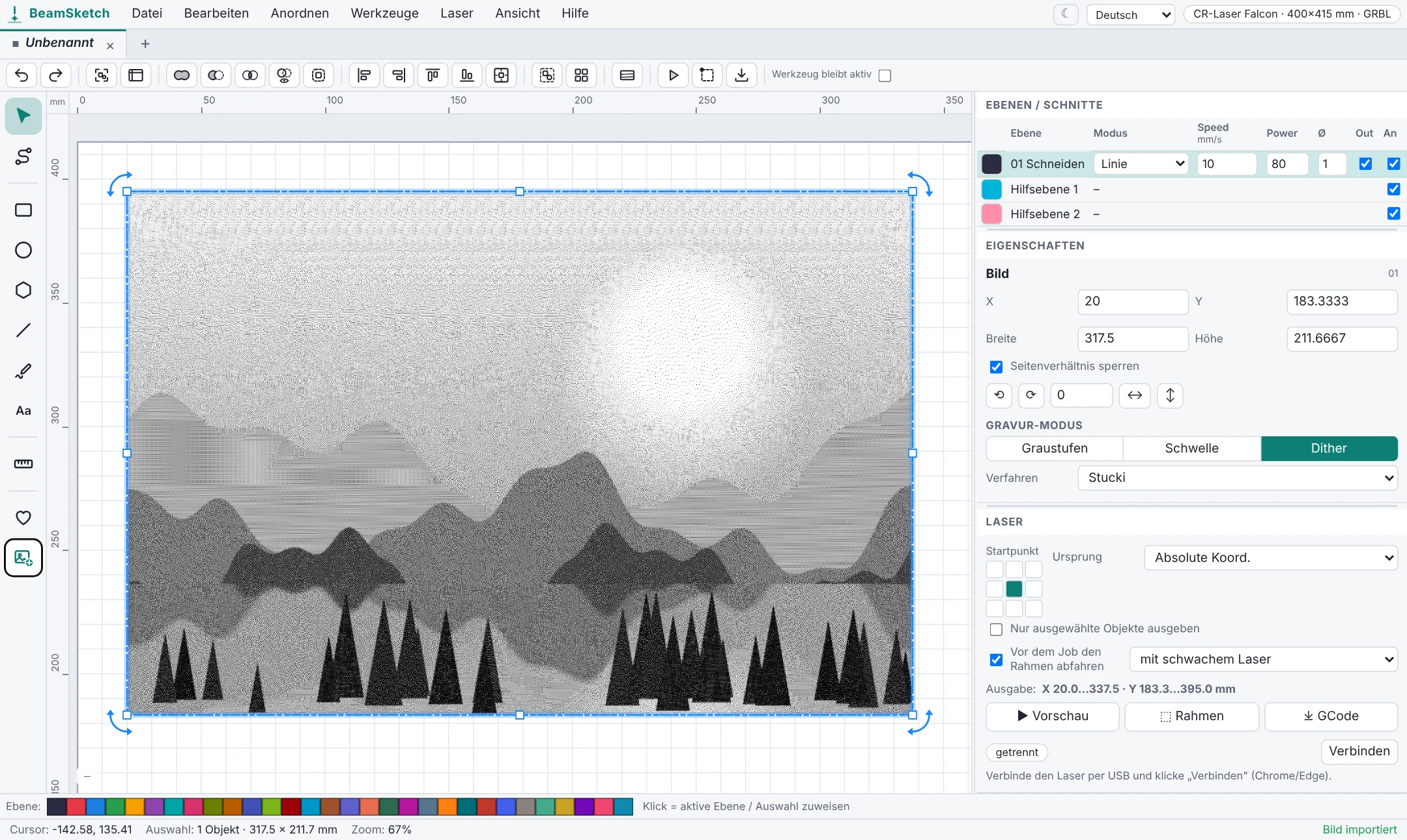
So gravierst du ein Foto
- Öffne BeamSketch und ziehe dein Bild ins Fenster (PNG, JPG, WEBP, GIF oder BMP) – oder nutze Datei → Öffnen.
- Wähle rechts den Gravur-Modus: Graustufen, Schwelle oder Dither.
- Passe Helligkeit, Kontrast und Gamma an – die Zeichenfläche folgt sofort.
- Stelle die Ebene auf „Füllen“ mit passendem Zeilenabstand, prüfe die Vorschau und starte.
Welcher Modus wofür?
| Modus | Gut für |
|---|---|
| Dither (Stucki, Floyd-Steinberg, Jarvis, Atkinson, Sierra, geordnet) | Fotos auf Holz – Grautöne werden zu feinen Punkten, sehr zuverlässig auf Diodenlasern |
| Graustufen | weiche Verläufe auf Materialien, die gleichmäßig auf Leistung reagieren |
| Schwelle | Logos und Strichzeichnungen – reines Schwarz/Weiß |
Tipps für gute Ergebnisse
- Kontrast erhöhen: Holz ist dunkler als Papier. Fotos wirken graviert oft flau – etwas mehr Kontrast und Helligkeit helfen.
- Zeilenabstand passend zur Laserpunktgröße: BeamSketch zeigt Bildauflösung und Gravur-DPI an und warnt, wenn die Ebene auf „Linie“ steht.
- Hintergrund entfernen: Unter „Hintergrund…“ in den Bild-Eigenschaften machst du einen einfarbigen Hintergrund transparent.
- Lieber nachzeichnen? Für Logos ist „Nachzeichnen“ oft besser: Das Bild wird zu Vektorlinien, die sich schneiden lassen.
- Materialtest: Mit „Werkzeuge → Materialtest erstellen“ findest du die richtige Leistung und Geschwindigkeit für dein Holz.
Jetzt starten – ohne Anmeldung
Kostenlos, läuft direkt im Browser.