Creality Falcon mit BeamSketch: kostenlose Software im Browser
Du hast einen Creality Falcon und suchst eine einfache, kostenlose Software? BeamSketch läuft direkt im Browser, kennt die Falcon-Modelle und schickt deine Aufträge per USB an den Laser. Ich habe BeamSketch mit meinem eigenen Creality Falcon 10W entwickelt und getestet.
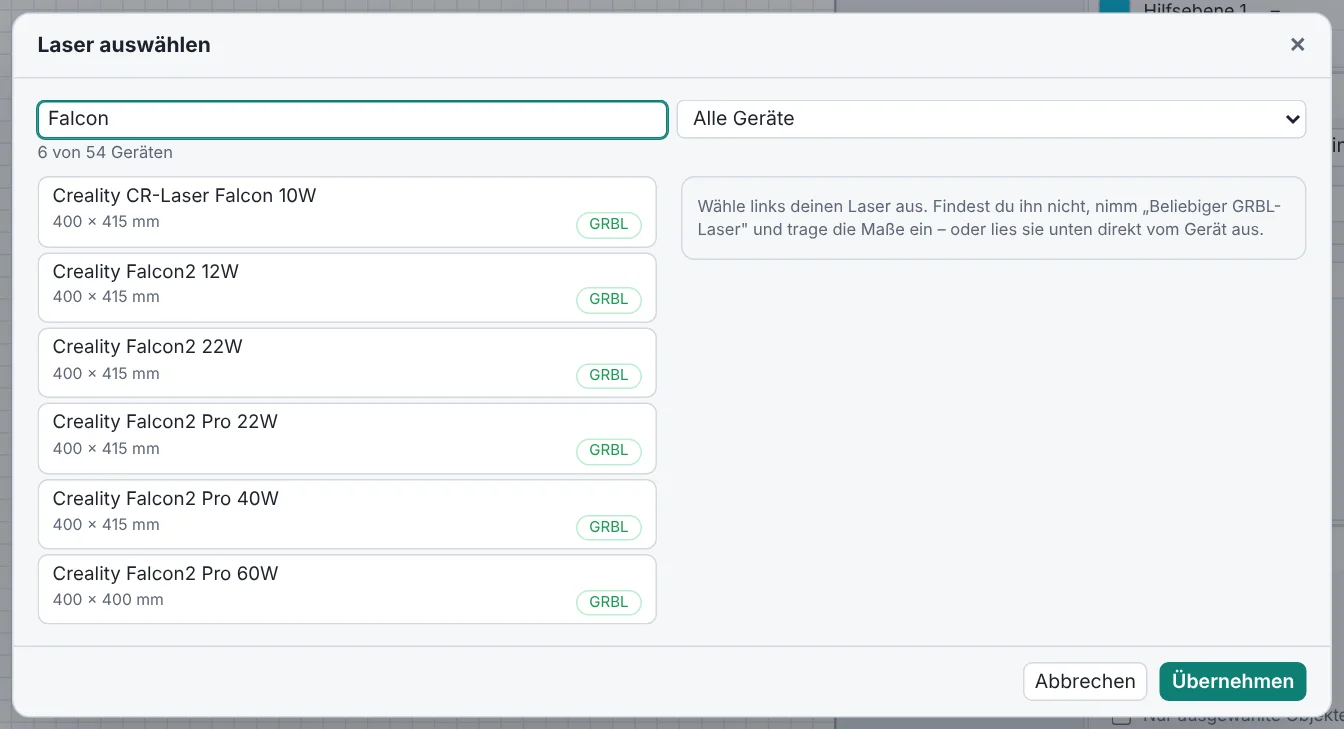
Unterstützte Falcon-Modelle
Alle Falcon-Modelle arbeiten mit einer GRBL-Steuerung. BeamSketch kennt ihre Arbeitsfläche und stellt sie beim Auswählen automatisch ein:
| Modell | Arbeitsfläche |
|---|---|
| CR-Laser Falcon 10W | 400 × 415 mm |
| Falcon2 12W, Falcon2 22W | 400 × 415 mm |
| Falcon2 Pro 22W, Falcon2 Pro 40W | 400 × 415 mm |
| Falcon2 Pro 60W | 400 × 400 mm |
Selbst getestet habe ich den Falcon 10W. Die Werte der anderen Modelle stammen von den Herstellerseiten – wenn du eins davon hast, freue ich mich über eine Rückmeldung.
Einrichtung in fünf Schritten
- BeamSketch öffnen: beamsketch.com/app in Chrome oder Edge am Computer aufrufen. Eine Anmeldung brauchst du nicht.
- Laser auswählen: Der Einrichtungs-Assistent startet von selbst. „Falcon“ in die Suche tippen und dein Modell anklicken. Später findest du die Auswahl unter Datei → Laser auswählen.
- Verbinden: Falcon einschalten, per USB anschließen und im Laser-Bereich rechts auf Verbinden klicken. Wird der Laser unter Windows nicht gefunden, fehlt oft der USB-Treiber des Herstellers.
- Werte prüfen (optional): Mit „Werte vom Laser auslesen (USB)“ im Einrichtungs-Assistenten übernimmt BeamSketch Arbeitsfläche und Grenzwerte direkt aus der Steuerung.
- Erster Auftrag: Zeichnen oder eine Datei öffnen, in der Vorschau die Wege prüfen, den Rahmen abfahren und starten.
Tipps für den Falcon
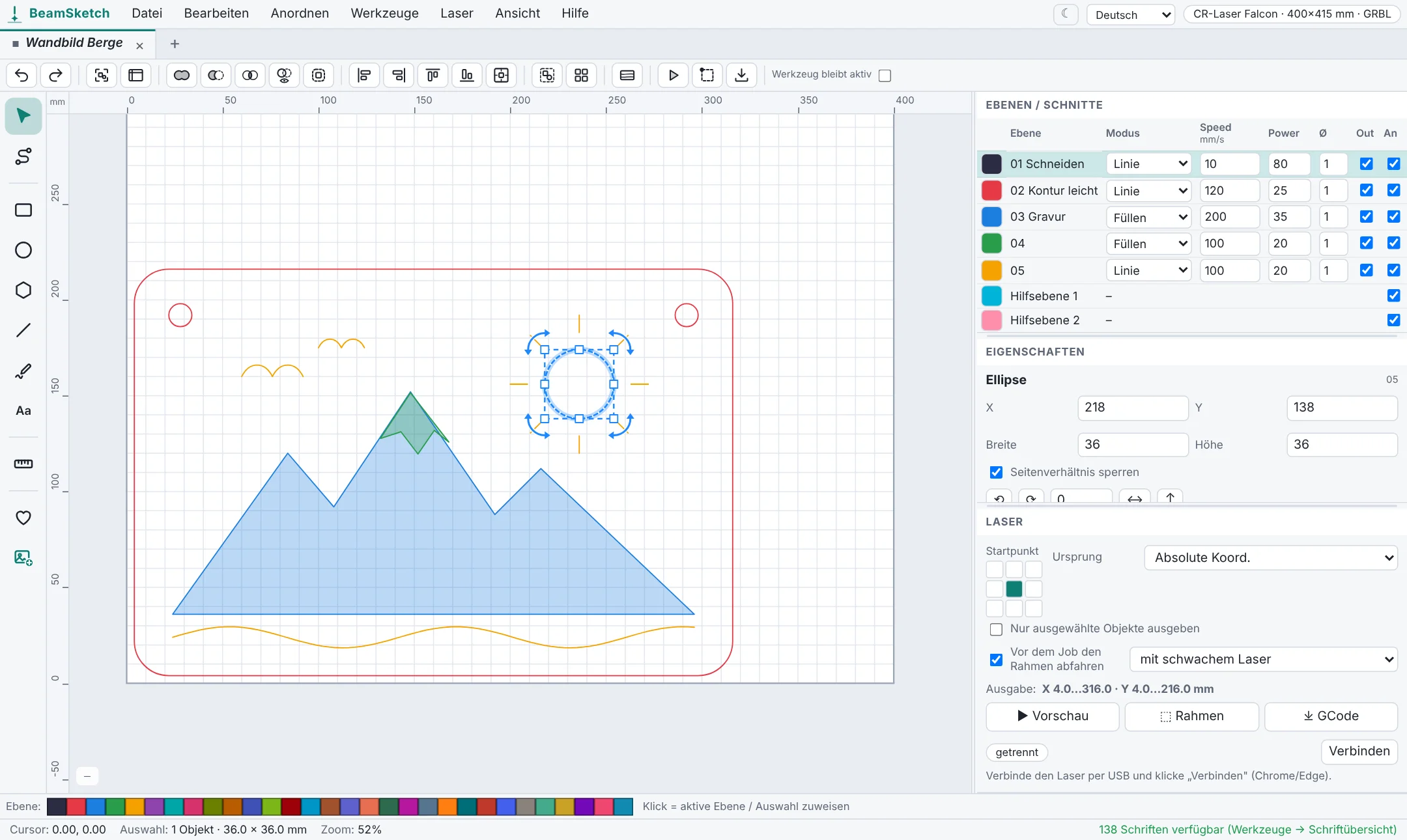
- Nullpunkt: Der Falcon hat Endschalter und fährt beim Start eine Referenzfahrt. Deshalb nutzt BeamSketch standardmäßig absolute Koordinaten – die Position auf dem Blatt entspricht der Position auf der Arbeitsfläche.
- Einstellungen finden: Mit Werkzeuge → Materialtest erstellen gravierst du ein Raster mit abgestuften Geschwindigkeiten und Leistungen. So findest du schnell die richtigen Werte für dein Holz, Leder oder Acryl.
- Gute Startwerte stehen in der Materialbibliothek (Strg+M). Sie sind Anhaltspunkte – jedes Material ist etwas anders.
- Vor dem Job den Rahmen abfahren ist standardmäßig an: Der Kopf umfährt die Zeichnung mit schwachem Laser, bevor es losgeht.
Ohne USB: GCode als Datei
Du nutzt Firefox oder Safari, oder der Laser steht nicht neben dem Computer? Dann speicherst du den Auftrag mit GCode speichern als Datei und überträgst ihn auf anderem Weg zum Laser.
Laser sind gefährlich: Schutzbrille tragen, den Laser nie unbeaufsichtigt lassen, für Abluft sorgen und einen Feuerlöscher bereithalten. Kein PVC lasern. Creality und Falcon sind Marken ihrer Inhaber; BeamSketch ist ein unabhängiges Projekt.